Domain üse.de kaufen?
Wir ziehen mit dem Projekt
üse.de um.
Sind Sie am Kauf der Domain
üse.de interessiert?
domain@kv-gmbh.de · 0541-91531010
Domain üse.de kaufen?
Was ist die Kopfzeile?
Die Kopfzeile ist ein Bereich am oberen Rand eines Dokuments, einer Webseite oder einer Tabelle, der zusätzliche Informationen enthält. In der Regel enthält die Kopfzeile den Titel des Dokuments, das Datum, den Autor oder andere relevante Informationen. Sie dient dazu, dem Leser schnell wichtige Informationen über den Inhalt des Dokuments zu vermitteln. In Word-Dokumenten kann die Kopfzeile auch automatisch auf jeder Seite wiederholt werden. Die Kopfzeile kann je nach Art des Dokuments individuell angepasst werden, um den Anforderungen des jeweiligen Projekts gerecht zu werden. **
Was ist eine Kopfzeile Word?
Eine Kopfzeile in Word ist ein Bereich oben auf einer Seite, der wiederkehrende Informationen wie den Titel des Dokuments, den Autor, das Datum oder Seitenzahlen enthält. Sie wird auf jeder Seite des Dokuments automatisch wiederholt. Die Kopfzeile kann individuell angepasst werden, um verschiedene Informationen anzuzeigen oder das Layout des Dokuments zu verbessern. Sie ist besonders nützlich, um ein einheitliches Erscheinungsbild für mehrseitige Dokumente zu gewährleisten und dem Leser wichtige Informationen bereitzustellen. In Word können Kopfzeilen einfach über die Registerkarte "Einfügen" und dann "Kopfzeile" eingefügt und bearbeitet werden. **

Ähnliche Suchbegriffe für Kopfzeile
Top-Angebote
Produkte zum Begriff Kopfzeile:
-
Oxford Collegeblock 353002403 Office Book, A5, Innen- und Außenrand, 90 g/m², Kopfzeile, liniertUngelocht Mit Kopfleiste und Kunststoffeinband Hochweißes, tintenfestes und seidenglattes Papier Umschlag feucht abwischbar Digitalisierung, Organisation und Verwaltung via SCRIBZEE App Made in Germany Merkmale: Format: A5 Lineatur: liniert Grammatur: 90g/m² Rand: Innen- und Außenrand Ausführung: mit Kopfzeile weitere Produktinformationen: Lochung: ungelocht Blattanzahl: 90 Blatt Farbe: violett6,34 €*Versand: 4,15 €Sichere Weiterleitung zum Anbieter
-
Leitz Collegeblock 4641-00-23, WOW, A5, Rand rundum 80 g/m² 80 Blatt mit Kopfzeile kariertModerne, geometrische Prägung sorgt für den WOW-Effekt in pink Mit integrierter Sichthülle für die Ablage loser Unterlagen Mit herausnehmbarem Lineal Weißes, holzfreies Papier mit Seidenglanz und Kopfleiste Micro-Perforation und Ausreißhilfe Ganzseitige Spiralbindung Kunststoffumschlag feucht abwischbar Merkmale: Format: A5 Lineatur: kariert Grammatur: 80g/m² Rand: Rand rundum Ausführung: mit Kopfzeile weitere Produktinformationen: Lochung: 2-fach Blattanzahl: 80 Blatt green-Aspekt: teilweise aus nachwachsenden Rohstoffen9,35 €*Versand: 4,15 €Sichere Weiterleitung zum Anbieter
-
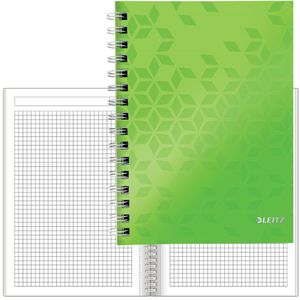
Leitz Collegeblock 4641-00-54, WOW, A5, Rand rundum 80 g/m² 80 Blatt mit Kopfzeile kariertModerne, geometrische Prägung sorgt für den WOW-Effekt in grün Mit integrierter Sichthülle für die Ablage loser Unterlagen Mit herausnehmbarem Lineal Weißes, holzfreies Papier mit Seidenglanz und Kopfleiste Micro-Perforation und Ausreißhilfe Ganzseitige Spiralbindung Kunststoffumschlag feucht abwischbar Merkmale: Format: A5 Lineatur: kariert Grammatur: 80g/m² Rand: Rand rundum Ausführung: mit Kopfzeile weitere Produktinformationen: Lochung: 2-fach Blattanzahl: 80 Blatt green-Aspekt: teilweise aus nachwachsenden Rohstoffen6,52 €*Versand: 4,15 €Sichere Weiterleitung zum Anbieter
-
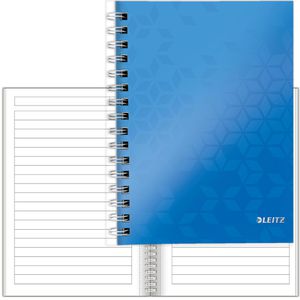
Leitz Collegeblock 4639-00-36, WOW, A5, Rand rundum 80 g/m² 80 Blatt mit Kopfzeile liniertModerne, geometrische Prägung sorgt für den WOW-Effekt in blau Mit integrierter Sichthülle für die Ablage loser Unterlagen Mit herausnehmbarem Lineal Weißes, holzfreies Papier mit Seidenglanz und Kopfleiste Micro-Perforation und Ausreißhilfe Ganzseitige Spiralbindung Kunststoffumschlag feucht abwischbar Merkmale: Format: A5 Lineatur: liniert Grammatur: 80g/m² Rand: Rand rundum Ausführung: mit Kopfzeile weitere Produktinformationen: Lochung: 2-fach Blattanzahl: 80 Blatt green-Aspekt: teilweise aus nachwachsenden Rohstoffen9,35 €*Versand: 4,15 €Sichere Weiterleitung zum Anbieter


-
Wie entferne ich eine Kopfzeile?
Um eine Kopfzeile zu entfernen, musst du in das Dokument gehen, in dem sich die Kopfzeile befindet. Anschließend klickst du auf die Registerkarte "Einfügen" und wählst die Option "Kopf- und Fußzeile" aus. Dort kannst du die Kopfzeile markieren und dann die Option "Kopfzeile löschen" wählen. Bestätige die Änderung und die Kopfzeile wird aus dem Dokument entfernt. Vergiss nicht, das Dokument zu speichern, um die Änderungen zu übernehmen. **
-
Wo finde ich Kopfzeile Word?
Die Kopfzeile in Word befindet sich im oberen Bereich des Dokuments. Um die Kopfzeile zu bearbeiten oder anzupassen, klicke auf die Registerkarte "Einfügen" in der Menüleiste. Dort findest du die Option "Kopfzeile", unter der du verschiedene Vorlagen auswählen oder eine eigene Kopfzeile erstellen kannst. Du kannst auch auf die Registerkarte "Ansicht" klicken und dort die Option "Kopf- und Fußzeile" auswählen, um die Kopfzeile direkt im Dokument zu bearbeiten. Falls du weitere Hilfe benötigst, kannst du auch in der Word-Hilfe nach "Kopfzeile einfügen" suchen. **
-
Wie mache ich die Kopfzeile?
Um eine Kopfzeile in einem Dokument zu erstellen, musst du in der Regel zuerst die Funktion zur Bearbeitung von Kopf- oder Fußzeilen in deinem Textverarbeitungsprogramm öffnen. Dies kann in der Regel über das Menü "Einfügen" oder "Ansicht" erfolgen. Anschließend kannst du den Text oder die Elemente, die du in der Kopfzeile haben möchtest, einfügen und formatieren. Vergiss nicht, die Kopfzeile für alle Seiten zu aktivieren, falls du sie auf jeder Seite haben möchtest. Zum Schluss speichere dein Dokument, um die Kopfzeile zu behalten. **
-
Soll die Kopfzeile stehen bleiben?
Die Entscheidung, ob die Kopfzeile stehen bleiben soll, hängt von verschiedenen Faktoren ab. Es kann sinnvoll sein, die Kopfzeile beizubehalten, um dem Leser Orientierung zu geben und wichtige Informationen wie den Titel oder die Seitenzahl bereitzustellen. Andererseits kann es auch situationsabhängig sein, die Kopfzeile zu entfernen, um Platz zu sparen oder das Design der Seite zu verbessern. **


Fehlt die Kopfzeile in LibreOffice?
Wenn die Kopfzeile in LibreOffice fehlt, kann dies verschiedene Gründe haben. Möglicherweise wurde die Kopfzeile nicht korrekt eingestellt oder versehentlich gelöscht. Überprüfen Sie die Einstellungen in der Seitenformatierung und fügen Sie bei Bedarf eine neue Kopfzeile hinzu. **
Wie kann ich eine Kopfzeile entfernen?
Um eine Kopfzeile zu entfernen, musst du in der Regel in das jeweilige Textverarbeitungsprogramm gehen, in dem die Kopfzeile erstellt wurde. Dort solltest du die Option finden, um die Kopfzeile zu bearbeiten oder zu löschen. Oftmals befindet sich diese Option unter dem Reiter "Ansicht" oder "Einfügen". Alternativ kannst du auch in der Hilfe-Funktion des Programms nach dem genauen Vorgehen suchen. Wenn du Schwierigkeiten hast, die Kopfzeile zu entfernen, kannst du auch online nach Anleitungen oder Tutorials suchen, die speziell für das von dir verwendete Programm erstellt wurden. **
Top-Angebote
Produkte zum Begriff Kopfzeile:
-
Lehrpersonen Magnet - Kippmagnet MS für KopfzeileUnser Magnet für den Klassenplan, kann in verschiedenen Farben bestellt werden. Wahlweise auch mit weißem Streifen, bitte bei der Farbauswahl beachten. Artikelfeatures: viele frische Farben perfekt für unsere Plantafeln1,32 €*Versand: 3,90 €Sichere Weiterleitung zum Anbieter
-
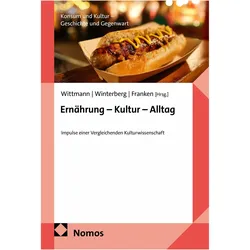
Ernährung - Kultur - Alltag, Fachbücher von Lina Franken, Barbara Wittmann, Lars WinterbergDas Fachbuch "Ernährung - Kultur - Alltag" bietet eine umfassende Analyse der kulturellen Dimensionen von Essen und Trinken. Es beleuchtet, wie diese alltäglichen Handlungen tief in sozialen Normen, Traditionen und Praktiken verwurzelt sind. Die Beiträge stammen von verschiedenen Autor*innen und bieten sowohl historische als auch zeitgenössische Perspektiven auf die Ernährung. Dabei werden die komplexen Zusammenhänge zwischen Ernährung, Ökonomie, Politik und der digitalen Welt thematisiert. Dieses Buch ist nicht nur für Fachleute der Kulturwissenschaften von Interesse, sondern auch für alle, die sich mit den kulturellen Aspekten des Essens und Trinkens auseinandersetzen möchten. Es schliesst an die Arbeiten von Gunther Hirschfelder an und erweitert die Diskussion um ernährungswissenschaftliche Perspektiven in der vergleichenden Kulturwissenschaft. Zudem ist der Titel auch im Open Access verfügbar.69,00 €*Versand: 0,00 €Sichere Weiterleitung zum Anbieter
-
Oxford Collegeblock 353002403 Office Book, A5, Innen- und Außenrand, 90 g/m², Kopfzeile, liniertUngelocht Mit Kopfleiste und Kunststoffeinband Hochweißes, tintenfestes und seidenglattes Papier Umschlag feucht abwischbar Digitalisierung, Organisation und Verwaltung via SCRIBZEE App Made in Germany Merkmale: Format: A5 Lineatur: liniert Grammatur: 90g/m² Rand: Innen- und Außenrand Ausführung: mit Kopfzeile weitere Produktinformationen: Lochung: ungelocht Blattanzahl: 90 Blatt Farbe: violett6,34 €*Versand: 4,15 €Sichere Weiterleitung zum Anbieter
-
Leitz Collegeblock 4641-00-23, WOW, A5, Rand rundum 80 g/m² 80 Blatt mit Kopfzeile kariertModerne, geometrische Prägung sorgt für den WOW-Effekt in pink Mit integrierter Sichthülle für die Ablage loser Unterlagen Mit herausnehmbarem Lineal Weißes, holzfreies Papier mit Seidenglanz und Kopfleiste Micro-Perforation und Ausreißhilfe Ganzseitige Spiralbindung Kunststoffumschlag feucht abwischbar Merkmale: Format: A5 Lineatur: kariert Grammatur: 80g/m² Rand: Rand rundum Ausführung: mit Kopfzeile weitere Produktinformationen: Lochung: 2-fach Blattanzahl: 80 Blatt green-Aspekt: teilweise aus nachwachsenden Rohstoffen9,35 €*Versand: 4,15 €Sichere Weiterleitung zum Anbieter
-
Was ist die Kopfzeile?
Die Kopfzeile ist ein Bereich am oberen Rand eines Dokuments, einer Webseite oder einer Tabelle, der zusätzliche Informationen enthält. In der Regel enthält die Kopfzeile den Titel des Dokuments, das Datum, den Autor oder andere relevante Informationen. Sie dient dazu, dem Leser schnell wichtige Informationen über den Inhalt des Dokuments zu vermitteln. In Word-Dokumenten kann die Kopfzeile auch automatisch auf jeder Seite wiederholt werden. Die Kopfzeile kann je nach Art des Dokuments individuell angepasst werden, um den Anforderungen des jeweiligen Projekts gerecht zu werden. **
-
Was ist eine Kopfzeile Word?
Eine Kopfzeile in Word ist ein Bereich oben auf einer Seite, der wiederkehrende Informationen wie den Titel des Dokuments, den Autor, das Datum oder Seitenzahlen enthält. Sie wird auf jeder Seite des Dokuments automatisch wiederholt. Die Kopfzeile kann individuell angepasst werden, um verschiedene Informationen anzuzeigen oder das Layout des Dokuments zu verbessern. Sie ist besonders nützlich, um ein einheitliches Erscheinungsbild für mehrseitige Dokumente zu gewährleisten und dem Leser wichtige Informationen bereitzustellen. In Word können Kopfzeilen einfach über die Registerkarte "Einfügen" und dann "Kopfzeile" eingefügt und bearbeitet werden. **
-
Wie entferne ich eine Kopfzeile?
Um eine Kopfzeile zu entfernen, musst du in das Dokument gehen, in dem sich die Kopfzeile befindet. Anschließend klickst du auf die Registerkarte "Einfügen" und wählst die Option "Kopf- und Fußzeile" aus. Dort kannst du die Kopfzeile markieren und dann die Option "Kopfzeile löschen" wählen. Bestätige die Änderung und die Kopfzeile wird aus dem Dokument entfernt. Vergiss nicht, das Dokument zu speichern, um die Änderungen zu übernehmen. **
-
Wo finde ich Kopfzeile Word?
Die Kopfzeile in Word befindet sich im oberen Bereich des Dokuments. Um die Kopfzeile zu bearbeiten oder anzupassen, klicke auf die Registerkarte "Einfügen" in der Menüleiste. Dort findest du die Option "Kopfzeile", unter der du verschiedene Vorlagen auswählen oder eine eigene Kopfzeile erstellen kannst. Du kannst auch auf die Registerkarte "Ansicht" klicken und dort die Option "Kopf- und Fußzeile" auswählen, um die Kopfzeile direkt im Dokument zu bearbeiten. Falls du weitere Hilfe benötigst, kannst du auch in der Word-Hilfe nach "Kopfzeile einfügen" suchen. **
Ähnliche Suchbegriffe für Kopfzeile
-
Leitz Collegeblock 4641-00-54, WOW, A5, Rand rundum 80 g/m² 80 Blatt mit Kopfzeile kariertModerne, geometrische Prägung sorgt für den WOW-Effekt in grün Mit integrierter Sichthülle für die Ablage loser Unterlagen Mit herausnehmbarem Lineal Weißes, holzfreies Papier mit Seidenglanz und Kopfleiste Micro-Perforation und Ausreißhilfe Ganzseitige Spiralbindung Kunststoffumschlag feucht abwischbar Merkmale: Format: A5 Lineatur: kariert Grammatur: 80g/m² Rand: Rand rundum Ausführung: mit Kopfzeile weitere Produktinformationen: Lochung: 2-fach Blattanzahl: 80 Blatt green-Aspekt: teilweise aus nachwachsenden Rohstoffen6,52 €*Versand: 4,15 €Sichere Weiterleitung zum Anbieter
-
Leitz Collegeblock 4639-00-36, WOW, A5, Rand rundum 80 g/m² 80 Blatt mit Kopfzeile liniertModerne, geometrische Prägung sorgt für den WOW-Effekt in blau Mit integrierter Sichthülle für die Ablage loser Unterlagen Mit herausnehmbarem Lineal Weißes, holzfreies Papier mit Seidenglanz und Kopfleiste Micro-Perforation und Ausreißhilfe Ganzseitige Spiralbindung Kunststoffumschlag feucht abwischbar Merkmale: Format: A5 Lineatur: liniert Grammatur: 80g/m² Rand: Rand rundum Ausführung: mit Kopfzeile weitere Produktinformationen: Lochung: 2-fach Blattanzahl: 80 Blatt green-Aspekt: teilweise aus nachwachsenden Rohstoffen9,35 €*Versand: 4,15 €Sichere Weiterleitung zum Anbieter
-
Leitz Collegeblock 4639-00-95, WOW, A5, Rand rundum 80 g/m² 80 Blatt mit Kopfzeile liniertModerne, geometrische Prägung sorgt für den WOW-Effekt in schwarz Mit integrierter Sichthülle für die Ablage loser Unterlagen Mit herausnehmbarem Lineal Weißes, holzfreies Papier mit Seidenglanz und Kopfleiste Micro-Perforation und Ausreißhilfe Ganzseitige Spiralbindung Kunststoffumschlag feucht abwischbar Merkmale: Format: A5 Lineatur: liniert Grammatur: 80g/m² Rand: Rand rundum Ausführung: mit Kopfzeile weitere Produktinformationen: Lochung: 2-fach Blattanzahl: 80 Blatt green-Aspekt: teilweise aus nachwachsenden Rohstoffen9,51 €*Versand: 4,15 €Sichere Weiterleitung zum Anbieter
-
Forschung, Kultur und Bildung, Fachbücher von Jens Berger AdamskiDas Buch "Forschung, Kultur und Bildung" bietet einen umfassenden Einblick in die Wissenschaftslandschaft des Ruhrgebiets, die zu den dichtesten und vielfältigsten der Welt zählt. Es beleuchtet die untrennbare Verbindung zwischen Wissenschaft und Region, die bereits während der Hochindustrialisierung entstand. In diesem Sammelband werden verschiedene Perspektiven auf die Geschichte von Forschung, Kultur und Bildung an Rhein, Ruhr, Emscher und Lippe präsentiert. Die Beiträge verdeutlichen, wie sich die Wissenschaft im Ballungsraum Ruhr entwickelt hat und welche spezifischen Charakteristika sie in der Auseinandersetzung mit regionalen Besonderheiten und Herausforderungen angenommen hat. Dieses Werk ist eine wertvolle Ressource für alle, die sich für die Entwicklung von Wissenschaft und Bildung in einer der bedeutendsten Industrieregionen Deutschlands interessieren.39,95 €*Versand: 0,00 €Sichere Weiterleitung zum Anbieter
-
Wie mache ich die Kopfzeile?
Um eine Kopfzeile in einem Dokument zu erstellen, musst du in der Regel zuerst die Funktion zur Bearbeitung von Kopf- oder Fußzeilen in deinem Textverarbeitungsprogramm öffnen. Dies kann in der Regel über das Menü "Einfügen" oder "Ansicht" erfolgen. Anschließend kannst du den Text oder die Elemente, die du in der Kopfzeile haben möchtest, einfügen und formatieren. Vergiss nicht, die Kopfzeile für alle Seiten zu aktivieren, falls du sie auf jeder Seite haben möchtest. Zum Schluss speichere dein Dokument, um die Kopfzeile zu behalten. **
-
Soll die Kopfzeile stehen bleiben?
Die Entscheidung, ob die Kopfzeile stehen bleiben soll, hängt von verschiedenen Faktoren ab. Es kann sinnvoll sein, die Kopfzeile beizubehalten, um dem Leser Orientierung zu geben und wichtige Informationen wie den Titel oder die Seitenzahl bereitzustellen. Andererseits kann es auch situationsabhängig sein, die Kopfzeile zu entfernen, um Platz zu sparen oder das Design der Seite zu verbessern. **
-
Fehlt die Kopfzeile in LibreOffice?
Wenn die Kopfzeile in LibreOffice fehlt, kann dies verschiedene Gründe haben. Möglicherweise wurde die Kopfzeile nicht korrekt eingestellt oder versehentlich gelöscht. Überprüfen Sie die Einstellungen in der Seitenformatierung und fügen Sie bei Bedarf eine neue Kopfzeile hinzu. **
-
Wie kann ich eine Kopfzeile entfernen?
Um eine Kopfzeile zu entfernen, musst du in der Regel in das jeweilige Textverarbeitungsprogramm gehen, in dem die Kopfzeile erstellt wurde. Dort solltest du die Option finden, um die Kopfzeile zu bearbeiten oder zu löschen. Oftmals befindet sich diese Option unter dem Reiter "Ansicht" oder "Einfügen". Alternativ kannst du auch in der Hilfe-Funktion des Programms nach dem genauen Vorgehen suchen. Wenn du Schwierigkeiten hast, die Kopfzeile zu entfernen, kannst du auch online nach Anleitungen oder Tutorials suchen, die speziell für das von dir verwendete Programm erstellt wurden. **
* Alle Preise verstehen sich inklusive der gesetzlichen Mehrwertsteuer und ggf. zuzüglich Versandkosten. Die Angebotsinformationen basieren auf den Angaben des jeweiligen Shops und werden über automatisierte Prozesse aktualisiert. Eine Aktualisierung in Echtzeit findet nicht statt, so dass es im Einzelfall zu Abweichungen kommen kann. ** Hinweis: Teile dieses Inhalts wurden von KI erstellt.